

WordPressは、バージョン5.6以降、自動バージョン更新機能があります。PHPやmySQLのアップデート可能条件が整っている場合は、デフォルトで最新バージョンにアップデートされます。
設定の確認方法
サイトの設定がどのようにっているかは、{管理画面URL}/update-core.php にて確認いただけます。
デフォルトでは、バージョン情報の付近が、以下の表示となっています。
この状態は、WordPressのメジャーアップデートも含めすべて自動アップデートされます。例:5.8 → 5.9 など 小数点第一位の変更がメジャーアップデートです。
テストリンク「メンテナンスリリースとセキュリティリリースのみの自動更新に切り替えます。」をクリックした場合は以下の表示となります。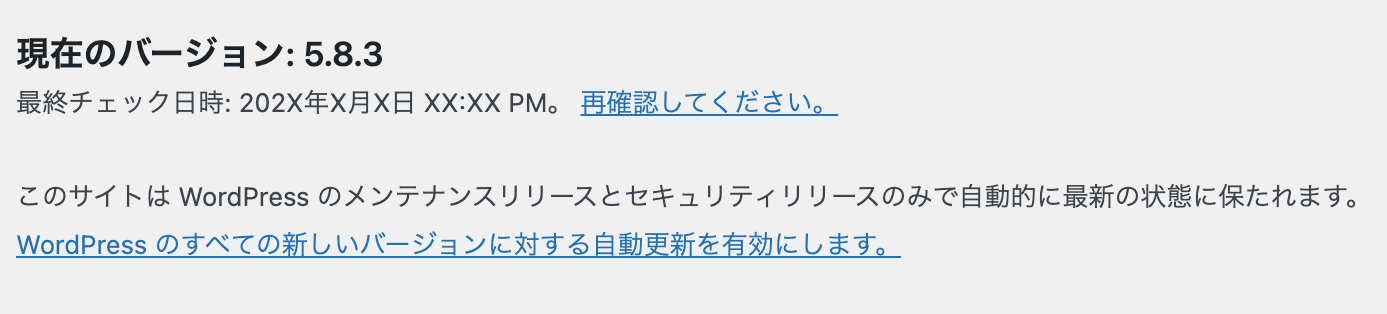
この状態は、マイナーアップデートのみ自動アップデートされます。例:5.8.1 → 5.8.2 など 小数点第二位の変更がマイナーアップデートです。
すべてのアップデートを止める方法
管理画面からは操作できませんので、設定ファイルにスクリプトを追記します。{WPのURL}/wp-config.php ファイルに以下の行を追加します。define( 'WP_AUTO_UPDATE_CORE', false );
こ追記で、デフォルトではある、アップデート方式の切り替えリンクも非表示となります。
ちなみに、マイナーアップデートのみ自動アップデートをする指定は以下になります。define( 'WP_AUTO_UPDATE_CORE', 'minor' );
すべての自動アップデートを実施する指定は以下になります。define( 'WP_AUTO_UPDATE_CORE', true );
どちらの場合も同様に、アップデート方式の切り替えリンクが非表示となります。不用意にアップデートが実施されたり、設定変更の回避に重宝します。
なぜこの設定が重要か
特にメジャーアップデートの際は、問題が起こりがちのため、意図しないアップデートは避けるべきです。気づいたらアップデートしていて、サイトが止まっていた、表示が崩れていたなども起こり得えます。
そんなトラブルを事前に防ぐために、自動アップデートは自身のタイミングでコントロールできることが重要です。特に、多くのプラグインを使っているサイト、独自テーマを使っているサイトは、事前にテストサイトなどで確認してからのアップデートをお薦めします。
アップデートも専門家へ
今回ご紹介したサイト更新の設定含め、アップデート対応、アップデート検証でもWordPressの専門チームだから知っているノウハウがいくつもあります。以下お問い合わせフォームからご相談ください。
お問い合わせ
関連するお知らせ

PHPのセキュリティサポート終了とは?!
セキュリティサポート終了となったPHPバージョンについて、アップデートの留意点、安全なアップデート方法、アップデートの代行サービスをご紹介し…
ワードプレスの不具合の復旧サービス
WordPressのトラブル解決はお任せください サイトが正しく表示できないと、ビジネスにも影響が出てきます。 サイトが真っ白になり何も表示…
WordPressでPHPのエラーメッセージを表示させない設定方法
PHPで設定する方法 WordPressがインストールしてあるディレクトリにある「wp-config.php」に下記を追記します。この設定は…

WordPressのバージョン別の動作環境/推奨環境
サーバ環境によってWordPressのバージョンのアップデートが出来たり、出来なかったりします。 既存環境で最新のWordPressにアップ…
WordPressのSSL化は必須
サイト設計の最重要項目の1つは「セキュリティ」 WordPressサイトでも、フォームなどでも個人情報を扱っているサイトは多いです。住所や名…

WordPressサイトを運用効率化するには?プラグインを紹介
プラグインでサイト運用業務を効率化。 繰り返し作業やルーチンワークはプラグインで効率化や自動化ができます! 仮に1日5分短縮するだけでも、1…